Cookies de estadística y publicidad
Usamos cookies de estadística y de publicidad, y ambas van a Google. Si rechazas, para ti no cambia nada visible.Ir a la página de privacidad
Aquí puedes convertir PNG a GIF gratis y sin cuenta: suelta el archivo arriba y en un par de segundos tienes el resultado listo para descargar. La conversión ocurre en tu propio navegador, así que el archivo no se sube nunca. Funciona igual en Windows, macOS y Linux que en iPhone y Android, y sigue funcionando aunque cortes la conexión.
Hasta 100 archivos a la vez. Mezclar formatos no es problema.
Se convierten uno tras otro y vuelven juntos en un ZIP.
PNG a GIF
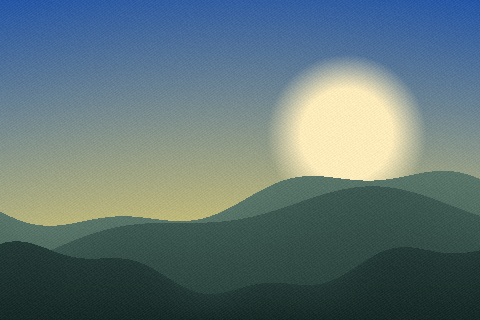



Una animación necesita varios fotogramas, y un PNG es una imagen. Convertirlo a GIF produce un GIF que no se mueve, porque no hay nada que mover. Es con diferencia el motivo más común por el que alguien llega a esta página, y decirlo primero ahorra el desconcierto de descargar el resultado y ver una imagen quieta.
Si tienes varias imágenes y quieres unirlas, eso es otra herramienta. Si tienes un vídeo corto y quieres un GIF, la conversión de MP4 a GIF es la que buscas y da un resultado mucho mejor que cualquier montaje a mano.
Existe el caso y es concreto: un sistema antiguo que sólo acepta GIF, un foro o un panel de administración de hace quince años, una plantilla de correo pensada para clientes que nunca se actualizaron, o un dispositivo con una lista de extensiones escrita hace mucho.
Nadie elige GIF para una imagen fija por sus méritos. Se elige porque algo al otro lado lo exige, y en ese caso la conversión es correcta y merece hacerse bien. Para cualquier otro destino, el PNG que ya tienes es mejor en todo.
Un GIF guarda una paleta de como mucho 256 colores. Un PNG puede tener millones. La conversión tiene que elegir qué 256 se quedan, y descartar el resto no es un ajuste: es la definición del formato.
En un logotipo, un icono o un diagrama de colores planos no se nota nada, porque nunca hubo más de veinte colores distintos. En una fotografía o en un degradado se nota enseguida: el cielo se parte en bandas visibles y las pieles salen manchadas. Ahí está la línea, y es fácil de anticipar mirando la imagen.
Ante un degradado que no puede representar, el conversor puede tramar: salpicar píxeles de los dos colores disponibles más cercanos para que el ojo los mezcle. Funciona de verdad y es lo que hace que un GIF bien hecho de una foto se vea mejor de lo que la paleta permitiría.
El coste se ve de cerca como un grano fino, y es caro en tamaño: el tramado destruye las series de píxeles iguales de las que depende la compresión del GIF. Un GIF tramado suele pesar bastante más que uno sin tramar, y ése es el compromiso real que se maneja aquí.
El PNG tiene un canal alfa con 256 niveles de opacidad, así que un borde curvo puede desvanecerse suavemente. El GIF sólo puede marcar un color de la paleta como transparente: un píxel está entero o no está.
El resultado son bordes dentados donde había un desvanecido, y un halo del color de fondo antiguo alrededor de un objeto recortado sobre otra cosa. No hay ajuste que lo arregle, porque el formato no tiene dónde guardar los valores intermedios. Si la transparencia suave es el motivo de la imagen, el GIF no puede llevarla.
Contra lo que se espera, un GIF suele pesar más que el PNG del que salió. El PNG comprime sin pérdida y bastante bien; el GIF usa un método de 1987 y, si además se trama, pierde justo la repetición que necesitaría para comprimir.
Así que esta conversión no es una forma de hacer una imagen más pequeña. Si eso es lo que buscabas, el destino es WebP o un PNG optimizado, y el GIF es exactamente el camino contrario.
PNG si la imagen tiene transparencia o texto, que es donde ya estás. WebP si va a una página web y quieres que pese menos, con soporte hoy en todos los navegadores. JPG si es una fotografía terminada y sólo hay que mirarla.
Los tres son mejores que el GIF fijo en calidad, en tamaño o en ambas cosas. La única ventaja que le queda al GIF es que lo acepta software muy viejo, y eso es una razón perfectamente válida cuando es tu caso y ninguna cuando no lo es.
La conversión ocurre dentro de la pestaña del navegador. Nada se sube, no hay cola de espera y no hay más límite de tamaño que la memoria de tu propia máquina.
Para una carpeta entera de imágenes eso es la diferencia entre un trabajo que termina mientras haces otra cosa y uno que choca con el límite de archivos de un servicio a mitad de camino. Y puedes comprobarlo desconectando la red y convirtiendo igual.
| PNG | GIF | |
|---|---|---|
| Nombre completo | Portable Network Graphics | Graphics Interchange Format |
| Extensión de archivo | .png | .gif |
| Tipo de medio | image/png | image/gif |
| Compresión | Sin pérdida — no se descarta nada | Sin pérdida — no se descarta nada |
| Publicado por primera vez | 1996 | 1987 |
| Publicado por | PNG Development Group | CompuServe |
| Especificación | ISO/IEC 15948 | GIF89a |
| Licencia | Estándar abierto | Estándar abierto |
| Situación actual | Vigente | Antiguo, aún se lee en todas partes |
| Profundidad de bits | 16 | 8 |
| Color que puede describir | RGB, escala de grises, paleta indexada | paleta indexada |
| Imagen más grande | 2.147.483.647 px por lado | 65.535 px por lado |
| Se abre en el navegador | Todos los navegadores | Todos los navegadores |
| Considerado en su lugar | WebP, SVG, JXL | WebP, MP4 |
GIF no tiene canal alfa. Un archivo PNG con transparencia sale con esas zonas rellenas —blancas si no indicas otra cosa— y ningún ajuste de GIF devuelve la transparencia.
GIF admite como máximo 256 colores por imagen. Una fotografía se reduce a una paleta, y de ahí el cielo escalonado. No es un ajuste de calidad: es el formato.
PNG guarda hasta 16 bits por canal y GIF 8. Esa precisión de más es lo que aguanta correcciones fuertes sin bandas, así que conviene convertir después de editar y no antes.
Adobe Photoshop y GIMP leen tanto PNG como GIF, así que puedes comparar el resultado con el original sin un segundo programa.
PNG es el formato de PNG Development Group, publicado en 1996. Registra 16 bits por canal.
GIF viene de CompuServe y es de 1987, recogido en GIF89a. GIMP, Adobe Photoshop y ImageMagick lo leen.
No. Esta conversión ocurre por completo en tu navegador, así que el archivo no sale de tu dispositivo. Puedes comprobarlo tú: abre la pestaña de red de las herramientas de desarrollo y convierte algo. Verás la propia página y las peticiones de estadística y publicidad con las que se paga este servicio, y ni una sola que lleve tu archivo. El motor de este par concreto es jSquash, compilaciones en WebAssembly de los códecs de imagen de referencia; tu navegador lo descarga una vez y lo guarda.
Sí. Sin cuenta, sin marca de agua y sin cupo diario que se gaste: se ejecuta en tu propio equipo, así que puedes volver tantas veces como quieras. El navegador procesa archivos de hasta 100 MB, 100 a la vez. jSquash se descarga en tu equipo y se ejecuta allí, y por eso no hay contador.
GIF comprime, así que se pierden datos. Con el ajuste por defecto no se aprecia; si quieres asegurarte, sube la calidad. Reducido a 256 colores, cosa que en una fotografía se nota, y las zonas transparentes no se conservan: se rellenan con el color de fondo.
GIF no tiene canal alfa. Un archivo PNG con transparencia sale con esas zonas rellenas —blancas si no indicas otra cosa— y ningún ajuste de GIF devuelve la transparencia.
GIF admite como máximo 256 colores por imagen. Una fotografía se reduce a una paleta, y de ahí el cielo escalonado. No es un ajuste de calidad: es el formato.
PNG guarda hasta 16 bits por canal y GIF 8. Esa precisión de más es lo que aguanta correcciones fuertes sin bandas, así que conviene convertir después de editar y no antes.
Esta página convierte lo uno en lo otro. Si todavía estás decidiendo en vez de convirtiendo, PNG vs GIF responde para qué sirve cada uno y qué hace mal cada uno.
Lo que esta página afirma sobre PNG y GIF se puede comprobar: aquí están los documentos que lo fijan.